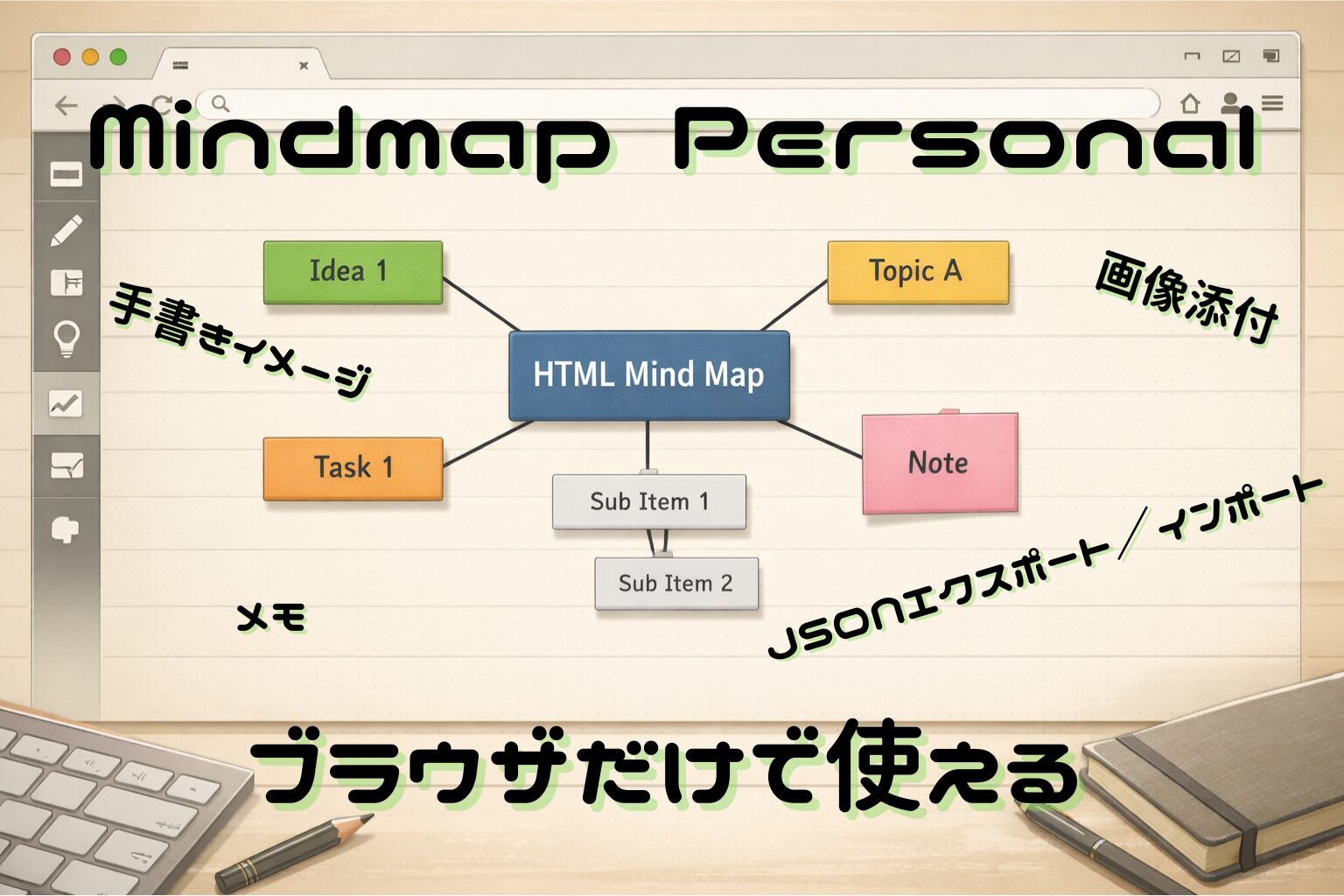
アイデア整理や思考の見える化に便利な「マインドマップ」。
ただし、専用アプリをインストールしたり、アカウント登録が必要だったりと、少しハードルを感じる方も多いのではないでしょうか。
今回紹介するのは、ブラウザだけで動作し、HTML1枚で完結するマインドマップアプリです。
ファイルを開くだけで使え、保存や復元も可能な実用的なツールになっています。
このマインドマップアプリでできること
このアプリでできることは、非常にシンプルです。
- ブラウザだけでマインドマップを作成できる
- ノードを自由に追加・編集・移動できる
- マインドマップ全体をJSON形式で保存・復元できる
- メモ(付箋)機能で補足情報を管理できる
インストール不要で、PCにHTMLファイルを置くだけで使える点が大きな特徴です。
アプリの全体構成(画面の見方)
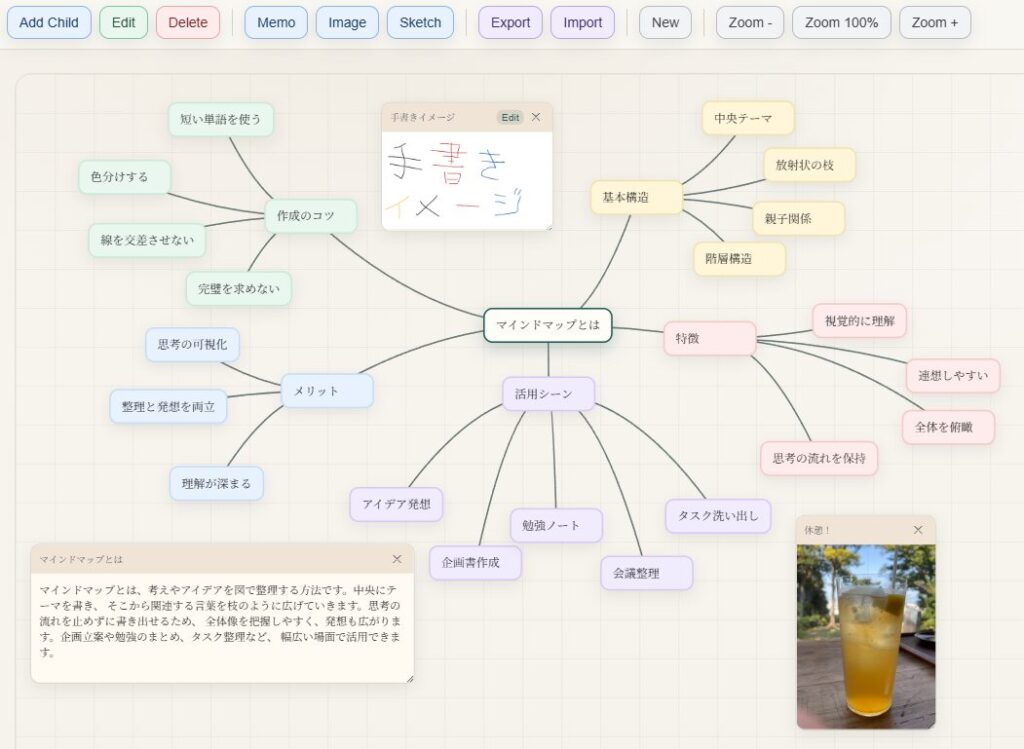
上部ツールバーの役割
画面上部には操作用のツールバーがあります。
ここから基本的な操作をすべて行えます。
- Add Child:選択中のノードに子ノードを追加
- Edit:ノードの文字を編集
- Delete:ノードを削除
- Memo:メモ(付箋)を追加
- Image:追加/移動/サイズ変更
- Sketch:手書き画面で描画して画像として挿入
- Export / Import:JSONの書き出し・読み込み
- New:新しいマインドマップを作成
- Zoom:Mindmapを拡大・縮小します
- Mindmapとは:Mindmapの説明
- 使い方:ショートカット一覧を表示
初心者でも迷いにくい、分かりやすい構成になっています。
キャンバス(マインドマップ作業エリア)
中央の広いエリアが、マインドマップを作成するキャンバスです。
- 背景にはグリッドが表示される
- ノードやメモは自由に配置できる
- 背景をドラッグすると画面全体を移動できる
マップが大きくなっても、画面を移動しながら作業できます。
ノード操作の基本
ノードの追加方法(子・兄弟)
ノードの追加は2通りあります。
- ボタン操作で追加
- キーボード操作で追加
選択中のノードに対して、
- Insertキー:子ノードを追加
- Enterキー:兄弟ノードを追加
キーボード操作に慣れると、テンポよくマップを広げられます。
ノードの編集と削除
ノードの文字を変更したい場合は、
- ダブルクリック
- F2キー
- Editボタン
のいずれかで編集できます。
削除はDeleteキー、またはDeleteボタンです。
なお、ノードを削除すると配下の子ノードもまとめて削除されるため注意してください。
ノードの移動と配置ルール
ノードはドラッグ操作で自由に移動できます。
移動しても、親子関係は維持され、線も自動でつながり直します。
レイアウトを気にせず、思考に集中できる設計です。
折りたたみ機能でマインドマップを整理する
ノードの折りたたみ・展開方法
ノードを選択した状態でクリックすると、配下の子ノードを折りたたむことができます。
もう一度クリックすると、再び展開されます。
折りたたみ時の「+」アイコンの意味
ノードを折りたたむと、横に「+」アイコンが表示されます。
これは「ここに子ノードがあります」という目印です。
大きなマップでも見やすく保つコツ
- 一時的に不要な枝は折りたたむ
- 全体構造を見たいときに展開する
この使い分けで、大規模なマインドマップでも整理しやすくなります。
メモ(付箋)機能の使い方
メモの追加方法
ツールバーの「Memo」をクリックすると、マップ上にメモ(付箋)を追加できます。
メモはノードとは独立した存在です。
メモの移動・リサイズ
メモは、
- ドラッグで移動
- 角をつかんでサイズ変更
- タイトルの変更
が可能です。
必要な情報を見やすい大きさで配置できます。
URLを貼り付けて資料管理する方法
メモ内にURLを貼り付けると、自動でリンクになります。
参考サイトや資料URLをまとめておくと便利です。
データはどこに保存されているのか?
localStorageによる自動保存の仕組み
このアプリは、ブラウザの localStorage にデータを自動保存しています。
操作後、少し待つだけで自動的に保存されます。
ページを閉じても内容が消えない理由
同じブラウザで再度HTMLを開くと、前回のマインドマップがそのまま復元されます。
「保存し忘れた」という心配がありません。
JSONエクスポート/インポート機能
マインドマップをJSONで保存する方法
「Export」をクリックすると、マインドマップ全体がJSONファイルとして保存されます。
ファイル名は、中央ノードの文字が使われます。
JSONを読み込んで復元する方法
「Import」をクリックし、JSONファイルを選択すると、マインドマップが完全に復元されます。
バックアップ・共有での活用例
- PC移行時のバックアップ
- 別のブラウザで作業を続ける
- チーム内で構造だけ共有する
といった使い方が可能です。
キーボードショートカット一覧
よく使うショートカットをまとめます。
- Insert:子ノード追加
- Enter:兄弟ノード追加
- F2:ノード編集
- Delete:ノード削除
- Ctrl + S:JSON保存
- Ctrl + O:JSON読み込み
マウス操作と併用すると、作業効率が大きく向上します。
このHTMLマインドマップの技術的な特徴
HTML1枚で完結している理由
HTML・CSS・JavaScriptをすべて1ファイルにまとめています。
そのため、配布や再利用が非常に簡単です。
フレームワークを使っていないメリット
余計な依存関係がなく、軽量で動作が速いのが特徴です。
SVGで線を描画している仕組み
ノード間の線はSVGで描画されています。
ノードを動かすと、線もリアルタイムで再描画されます。
まとめ|軽量マインドマップを探している人におすすめ
このHTMLマインドマップアプリは、
- インストール不要で使いたい人
- 軽量な思考整理ツールを探している人
- 自分でカスタマイズしたい人
に特におすすめです。
HTML1枚でここまで実用的なマインドマップが作れるので、
「ちょっとした思考整理用ツール」として、ぜひ活用してみてください。


コメント