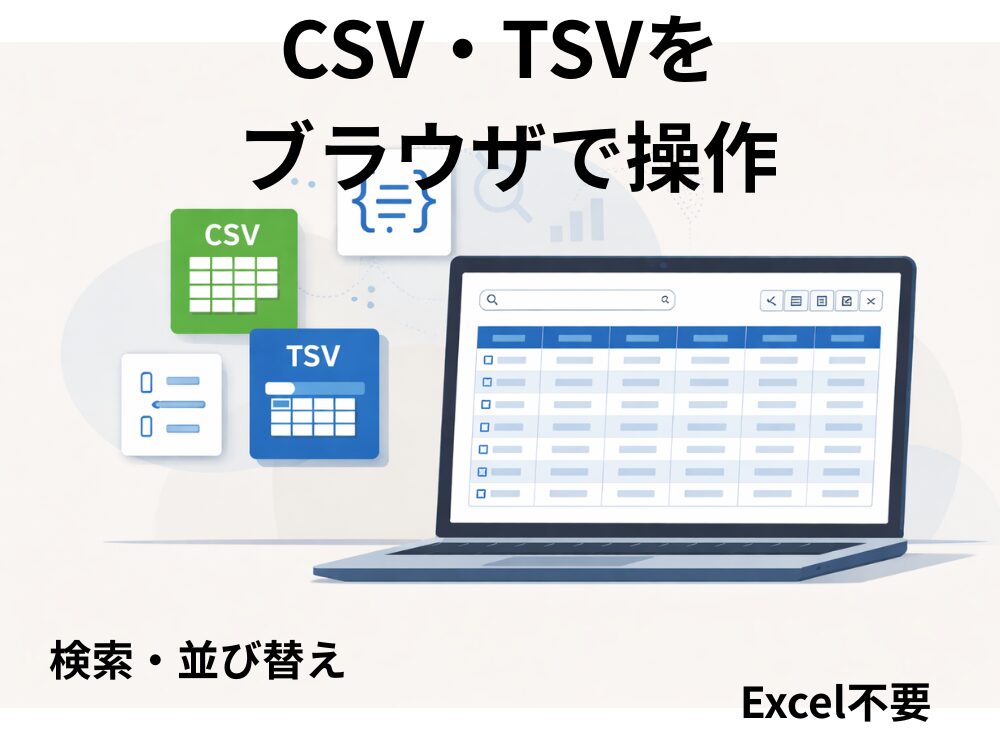
CSVやTSVファイルを扱うとき、「Excelを開くほどではないが、中身を確認・加工したい」
そんな場面は多いのではないでしょうか。
このCSV・TSVビューアを使えば、ブラウザだけで、
- 必要な行を検索する
- 列を並び替える
- 表示する列を切り替える
- 表示中のデータだけをコピーする
といった操作が簡単に行えます。
この記事では、CSV・TSVに特化した実践的な操作方法を解説します。
※ 基本的な読み込み方法については、「基本操作編」を先にご覧ください。
CSV・TSVビューアが業務で役立つ理由
CSV・TSVファイルは、
- システム出力データ
- 顧客リスト
- ログデータ
- 商品一覧
など、業務で頻繁に使われます。
しかし、Excelで開くと、
といった問題も起こりがちです。
このビューアは表示専用ツールなので、元データを壊す心配なく確認できます。
CSV・TSVデータを表示する
ファイルから読み込む
- 「ファイル読み込み」からCSVまたはTSVを選択します
- 自動的に解析され、表形式で表示されます
区切り文字は自動判定されるため、通常は特別な設定は不要です。
貼り付けで表示する
メールやチャットで受け取ったCSVデータは、そのまま貼り付けて表示できます。
- 一部データだけ確認したい
- ファイル保存したくない
といった場合に便利です。
データを検索して必要な行を見つける
全列対象の部分一致検索
検索ボックスに文字を入力すると、全列を対象に部分一致検索が行われます。
- 大文字・小文字は区別されません
- 数値・文字列どちらも検索可能
例えば、
- 都道府県名で検索
- 商品名の一部で検索
- IDの一部で検索
といった使い方ができます。
ヒット件数の見方
検索結果は、
- 表示中の件数
- 全体の行数
が同時に表示されます。
「何件ヒットしているか」を一目で把握できるのが便利なポイントです。
列を並び替えてデータを比較する
列ヘッダーをクリックして並び替え
表の列名をクリックすると、次の順で並び替えが切り替わります。
- 昇順
- 降順
- 並び替え解除
数値列は数値として、文字列列は文字列として正しく並び替えられます。
並び替えが役立つ実務例
- 売上金額で高い順に並べる
- 日付順にログを確認する
- 在庫数の少ない順に確認する
Excelを開かなくても、簡易的な分析が可能です。
列の表示・非表示を切り替える
必要な列だけ表示する
「列の表示/非表示」から、表示したい列だけにチェックを入れます。
- 見たい列だけ残す
- 不要な列を一時的に隠す
といった操作が簡単にできます。
列切り替えが便利な場面
- 列数が多く、横スクロールが大変なCSV
- 特定項目だけ確認したい場合
- コピー用に列を絞りたい場合
一時的な表示切替なので、元データに影響はありません。
表示行数を制限して動作を軽くする
CSVの行数が多い場合、表示行数を制限することで動作が安定します。
大量データを扱う場合は、
まず行数制限を設定するのがおすすめです。
表示中のCSV・TSVデータをコピーする
表示中のみコピーする
検索・並び替え・列切替を行った後、「表示中のみコピー」を使うと、
そのままの形でコピーできます。
全データをコピーする
「全データコピー」を使うと、
元のCSV・TSVデータをそのままコピーできます。
- 区切り文字は維持されます
- クォートも自動で処理されます
他のツールへの貼り付けにも便利です。
CSV・TSV操作でよくある注意点
列数が合わない警告が出る場合
列数が一致しない行があると、警告が表示されます。
多くの場合、
が原因です。
自動判定がうまくいかない場合
CSVなのにTSVとして判定される場合は、手動で形式を指定してください。
まとめ|Excelを開かずにCSV・TSVを扱える便利ツール
このCSV・TSVビューアを使えば、
といった作業を、ブラウザだけで完結できます。
「軽く中身を確認したい」
「一時的に加工したい」
そんな業務シーンで、Excelの代わりとして活躍するツールです。
次におすすめの記事
- 👉 JSONファイルを表で確認する方法(JSON特化編)
- 👉 JSON・CSV・TSVビューアの基本操作まとめ




コメント