CSVやJSONファイルの中身を、「Excelを開かずにサッと確認したい」「エディタを使うほどではない」
そう感じたことはありませんか。
このJSON・CSV・TSVビューアは、ブラウザだけで使える確認用ツールです。
インストール不要、通信なしで、安全にデータの中身を確認できます。
この記事では、基本的な操作方法を中心に、初めて使う方でも迷わないよう順番に解説します。
このJSON・CSV・TSVビューアでできること
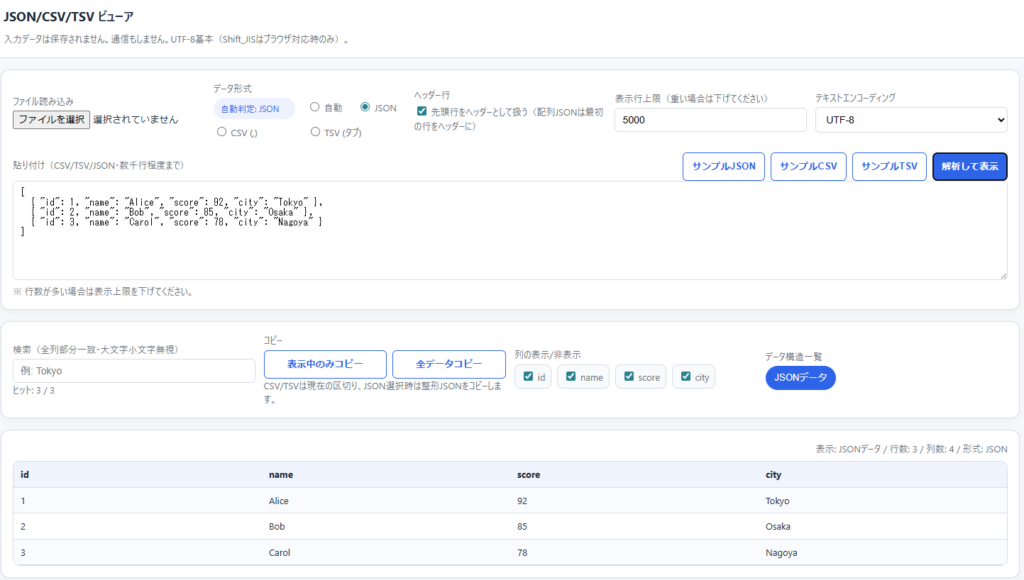
このツールでは、次のようなことができます。
- CSV / TSV / JSON ファイルをそのまま表形式で表示
- ファイル読み込み、またはテキスト貼り付けに対応
- データ形式を自動判定(JSON / CSV / TSV)
- 検索・並び替えで必要な行をすぐに見つける
- 表示中のデータ、または全データをコピー
データは保存されず、外部に送信されることもありません。
一時的な確認用途として安心して使えます。
画面構成を確認しよう(初めて使う方向け)
まずは、画面の大まかな構成を確認しておきましょう。
入力エリア(ファイル選択・貼り付け)
CSV・TSV・JSONファイルを読み込む、または テキストを直接貼り付けるためのエリアです。
表示設定エリア(形式・ヘッダー・行数)
- データ形式の指定
- ヘッダー行の有無
- 表示行数の上限
など、表示方法を調整できます。
操作パネル(検索・コピー・列切替)
表示されたデータに対して、
- 検索
- コピー
- 列の表示・非表示
といった操作を行います。
結果表示テーブル
読み込んだデータが、表形式で表示されるエリアです。
並び替えや検索結果もここに反映されます。
データを読み込む方法
ファイルから読み込む手順
- 「ファイル読み込み」からCSV / TSV / JSONファイルを選択します
- ファイル名とサイズが表示されます
- 自動的に解析され、表が表示されます
UTF-8が基本ですが、Shift_JISのCSVにも対応しています(ブラウザ対応時のみ)。
テキストを直接貼り付けて表示する手順
- 貼り付けエリアにCSV / TSV / JSONを貼り付けます
- 「解析して表示」ボタンをクリックします
- 表形式でデータが表示されます
ファイルが手元にない場合や、一部のデータだけ確認したいときに便利です。
サンプルデータで動作を確認する
「サンプルCSV」「サンプルTSV」「サンプルJSON」ボタンを使うと、すぐに動作確認ができます。
初めて使う場合は、まずサンプルデータで操作感を試すのがおすすめです。
データ形式の自動判定と手動切り替え
自動判定でできること
このツールは、貼り付けた内容からデータ形式を自動で判定します。
判定結果は「自動判定」として画面上に表示されます。
形式を手動で指定したい場合
自動判定がうまくいかない場合は、ラジオボタンで形式を手動指定できます。
区切り文字が特殊な場合は、手動指定を試してください。
表示設定を調整する
ヘッダー行の有無を切り替える
「先頭行をヘッダーとして扱う」にチェックが入っていると、
- CSV / TSV の1行目 → 列名
- JSON配列 → キー名を列として表示
になります。
ヘッダーがないデータの場合は、
チェックを外すことで「列1」「列2」のように表示されます。
表示行数を制限する
表示行数の上限を設定できます。
データ量が多い場合は、数値を下げると動作が軽くなります。
大量データを扱うときは、まず行数を制限するのがおすすめです。
テーブルの基本操作
列をクリックして並び替える
表の列名をクリックすると、
1回目:昇順
2回目:降順
3回目:解除
と切り替わります。
数値列・文字列列どちらにも対応しています。
検索機能を使ってデータを絞り込む
検索ボックスに文字を入力すると、
全列対象で部分一致検索が行われます。
必要な行だけを素早く見つけられます。
データをコピーする
表示中のデータだけをコピーする
検索や並び替えを行った後、「表示中のみコピー」を使うと、現在表示されている状態のデータをコピーできます。
全データをコピーする
「全データコピー」を使うと、元データをそのままコピーできます。
- CSV / TSV → 区切り文字を維持
- JSON → 整形されたJSON形式
他のツールへの貼り付けも簡単です。
エラーや警告が表示されたときの対処法
- 列数が一致しない警告
→ クォートや区切り文字を確認してください - 解析に失敗する場合
→ データ形式の指定、ヘッダー設定を見直してください
多くの場合、形式指定を切り替えることで解決します。
CSV・TSV・JSONをもっと便利に使いたい方へ
CSV・TSVの検索や列操作を詳しく知りたい方は、CSV・TSV操作特化の記事をご覧ください。
JSONの配列・オブジェクト構造を詳しく確認したい方は、JSON特化の記事で詳しく解説しています。



まとめ|軽く中身を確認したいときに便利なビューア
このJSON・CSV・TSVビューアは、
- Excelを開かずに確認したい
- JSONを表で見たい
- 一時的に中身をチェックしたい
そんな場面に最適なツールです。
インストール不要・通信なしなので、安心してサッと使えるのも大きなメリットです。

コメント