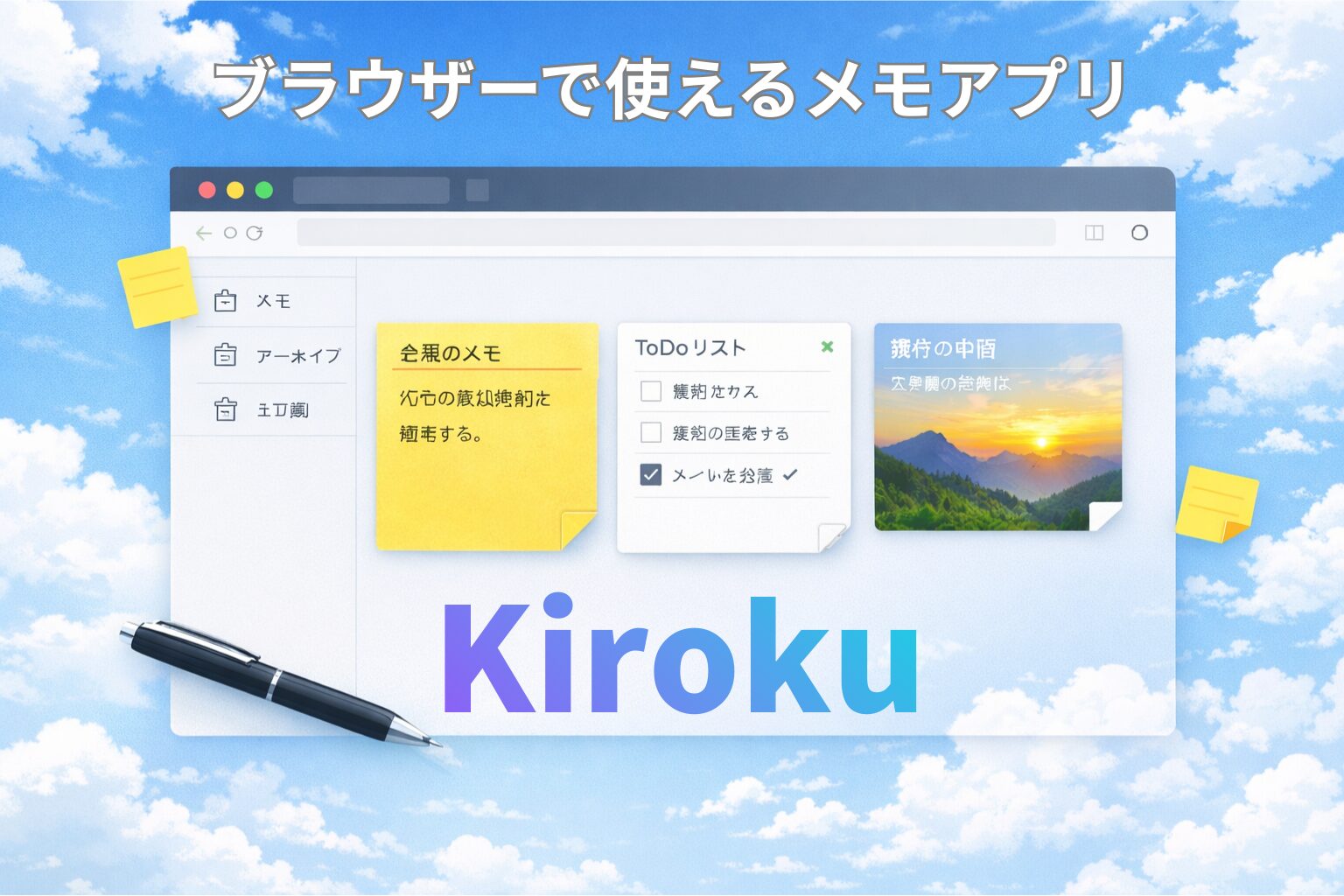
「ちょっとしたメモを残したいだけなのに、アプリのインストールは面倒」
「クラウドに保存されるのは少し不安」
そんな人に向いているのが、ブラウザー上で動くメモアプリ「Kiroku」です。
Kirokuは、HTML・CSS・JavaScriptだけで作られた、インストール不要のメモアプリです。
この記事では、Kirokuでできることを実際の操作イメージを交えながら分かりやすく紹介します。
Kirokuとは?ブラウザーで使えるシンプルなメモアプリ
インストール不要・HTML1枚で動作する仕組み
Kirokuは、1つのHTMLファイルをブラウザーで開くだけで使えるメモアプリです。
専用ソフトのインストールや、アカウント登録は必要ありません。
会社のPCや共有端末など、
「ソフトを勝手に入れられない環境」でも使えるのが大きな特徴です。
データはブラウザー内に保存されるので安心
作成したメモは、ブラウザー内(IndexedDB)に保存されます。
外部サーバーに送信されることはありません。
そのため、
- 個人的なメモ
- 業務の下書き
- 一時的なタスク整理
といった用途でも安心して使えます。
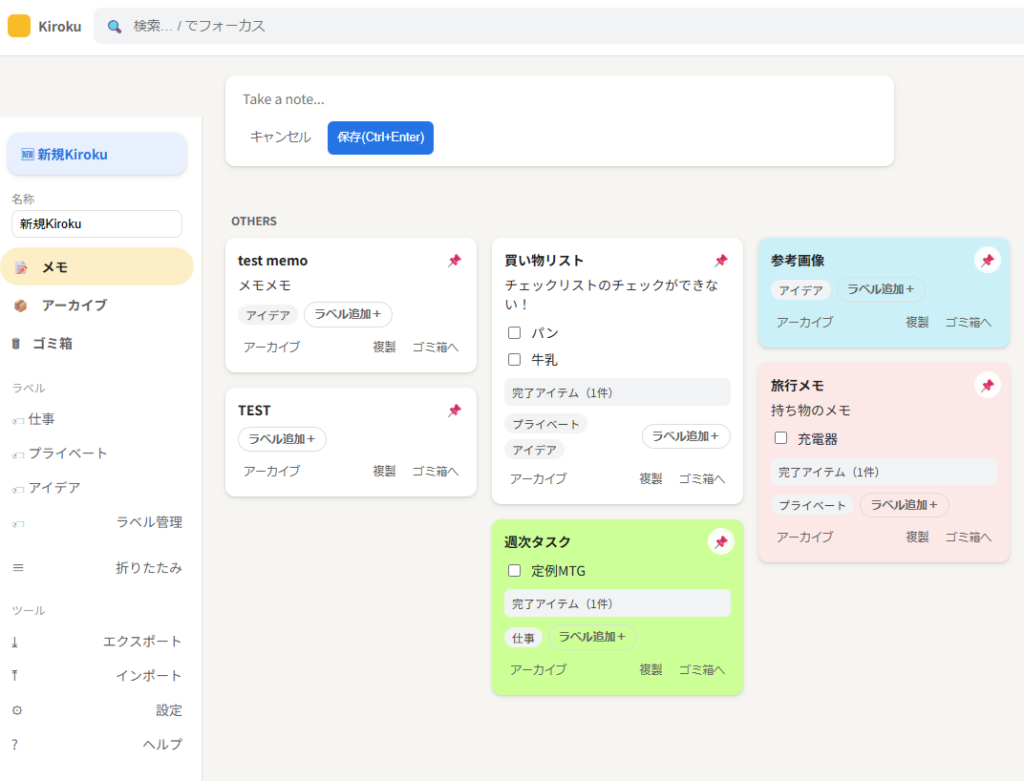
Google Keep風のシンプルなUI
画面構成はとてもシンプルです。
カード型のメモが一覧表示され、直感的に操作できます。
Google Keepを使ったことがある人なら、
ほとんど迷わず操作できるデザインです。
メモの作成・編集がとにかく直感的
ワンクリックでメモを追加できる
画面上部の入力欄をクリックすると、メモ作成モードになります。
タイトルと内容を入力して保存するだけです。
余計な設定は一切ありません。
クリックするだけで編集モードに切り替え
作成したメモは、クリックするだけで編集モードに切り替わります。
「編集ボタンを探す」必要はありません。
思いついたときに、すぐ書き直せます。
Escキーで自動保存される快適な編集体験
編集が終わったら、
- Escキーを押す
- 画面の外をクリックする
これだけで自動的に保存されます。
「保存し忘れて消えた」という心配がありません。
テキスト・チェックリスト・画像に対応した柔軟なメモ
通常のテキストメモ
もっとも基本的な使い方です。
メモ帳代わりに、文章を自由に入力できます。
タスク管理に便利なチェックリスト
チェックリスト形式のメモも作成できます。
タスク管理や買い物メモに便利です。
チェック済みの項目は、
「完了アイテム」としてまとめて表示できます。
画像メモと拡大表示(ライトボックス)
画像を含んだメモも作成できます。
画像をクリックすると、拡大表示(ライトボックス)で確認できます。
スクリーンショットの保存や、
資料の一時保管にも使えます。
テキスト+チェック+画像の混在メモも可能
Kirokuでは、
- テキスト
- チェックリスト
- 画像
を1つのメモ内で組み合わせることができます。
「説明文+タスク+参考画像」といった使い方も可能です。
メモを整理するための便利な管理機能
ピン留めで重要なメモを上に固定
よく使うメモは、ピン留めできます。
ピン留めしたメモは、一覧の上部に固定表示されます。
重要な情報を見失いません。
ラベル機能でメモを分類できる
メモにはラベルを付けられます。
ラベルで絞り込めば、目的のメモだけを表示できます。
メモが増えても整理しやすい設計です。
アーカイブとゴミ箱でスッキリ整理
不要になったメモは、
- アーカイブ
- ゴミ箱
に移動できます。
完全に削除する前に、一度ゴミ箱に入るため安心です。
複製機能でテンプレート化も簡単
メモは複製できます。
定型文やテンプレートを作っておくと、作業効率が上がります。
検索・並び替え・一括操作で大量メモも管理しやすい
タイトル・本文・ラベルをまとめて検索
検索ボックスから、
タイトル・本文・ラベル名をまとめて検索できます。
メモが多くなっても、すぐに見つかります。
ドラッグ&ドロップで並び替え
メモはドラッグ&ドロップで自由に並び替えできます。
優先順の調整も簡単です。
複数選択による一括アーカイブ・削除
複数のメモをまとめて選択し、
一括でアーカイブや削除ができます。
大量整理にも向いています。
エクスポート・インポートでデータ管理も安心
JSON形式でメモをエクスポートできる
作成したメモは、JSON形式でエクスポートできます。
バックアップとして保存しておくと安心です。
他環境への移行やバックアップ用途に便利
PCを変えたときや、
別の環境で使いたいときもデータ移行が簡単です。
既存データに追加 or 置き換えの選択が可能
インポート時には、
- 既存データに追加
- すべて置き換え
を選べます。
用途に応じて使い分けられます。
設定画面で使い勝手を自分好みに調整
チェック済みアイテムの表示ルール
チェック済み項目を、
自動で完了エリアに移動するかどうかを設定できます。
画像サイズを自動で軽量化
画像を保存する際に、
自動でサイズを縮小する設定があります。
ブラウザーの容量節約にもつながります。
フォントサイズの切り替え
フォントサイズを変更できるため、
見やすさを自分好みに調整できます。
Kirokuはこんな人におすすめ
クラウドにメモを預けたくない人
ローカル保存なので、
プライバシーを重視する人に向いています。
ブラウザーだけで完結したい人
インストール不要で、すぐ使えます。
一時的なメモ用途にも最適です。
Google Keepの代替を探している人
Keepに近い操作感で、
よりシンプルに使いたい人におすすめです。
まとめ:シンプルだけど実用性が高いブラウザーメモアプリ
Kirokuは、
「余計な機能はいらないけど、使いやすさは妥協したくない」
そんな人にちょうど良いメモアプリです。
ブラウザーだけで使える手軽さと、
実用的な機能のバランスが取れています。
気になる方は、ぜひ一度試してみてください。

コメント