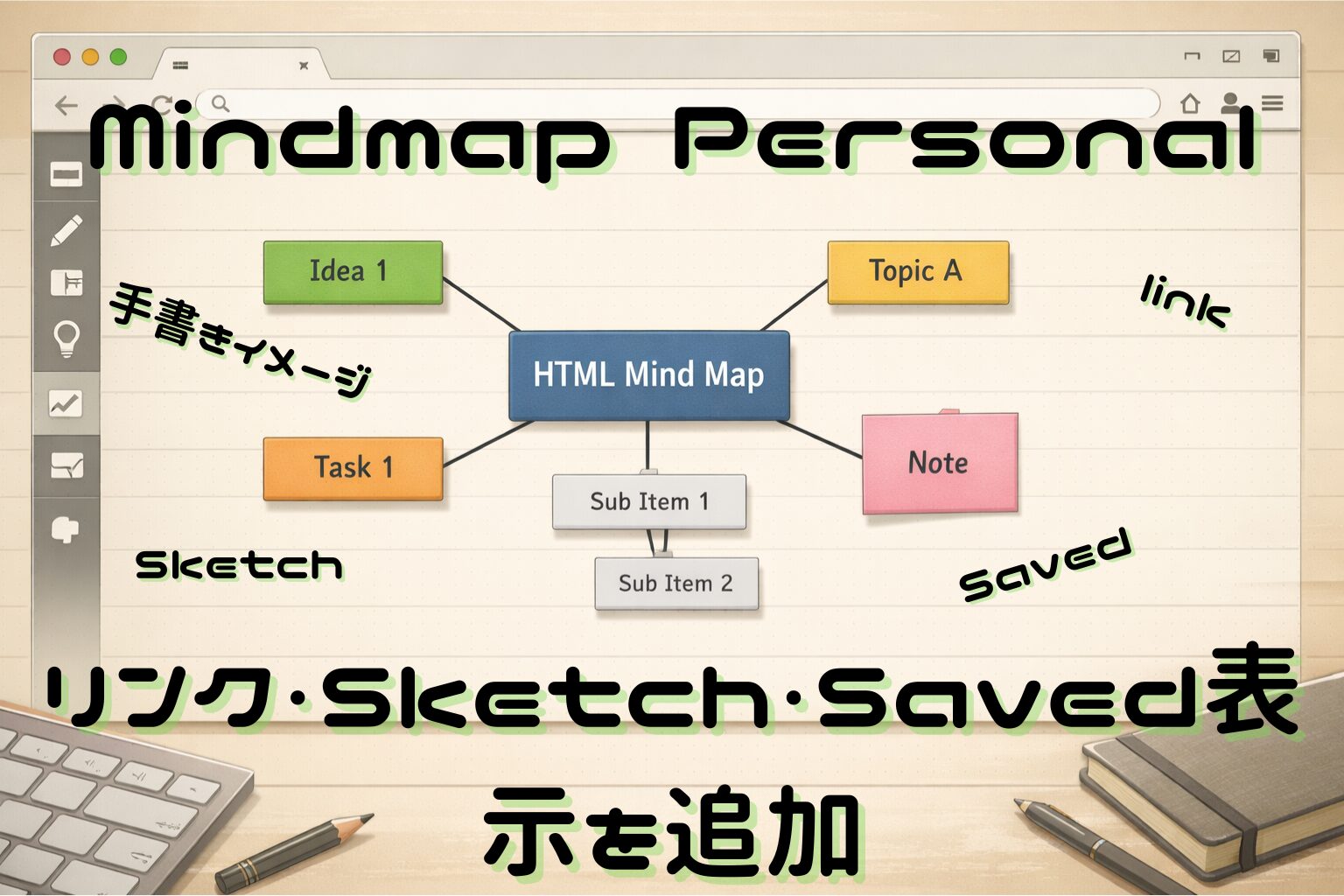
最新版(2026年1月30日更新)
マインドマップツールをアップデートし、
「リンク機能」「Sketch機能」「Saved表示」 の3つの新機能を追加しました。
今回のアップデートでは、
ノード同士の関係性をより分かりやすく表現できるようになり、
考え途中のアイデアも手書き感覚で自由に書き込めます。
さらに、編集内容の保存状態が画面上で確認できるようになり、
「ちゃんと保存されたか分からない」といった不安も解消されました。
本記事では、
旧バージョンから 何が変わり、何ができるようになったのか を、
操作イメージを交えながら分かりやすく解説します。
ノード同士を自由につなげる「リンク機能」を追加
今回のアップデートで、
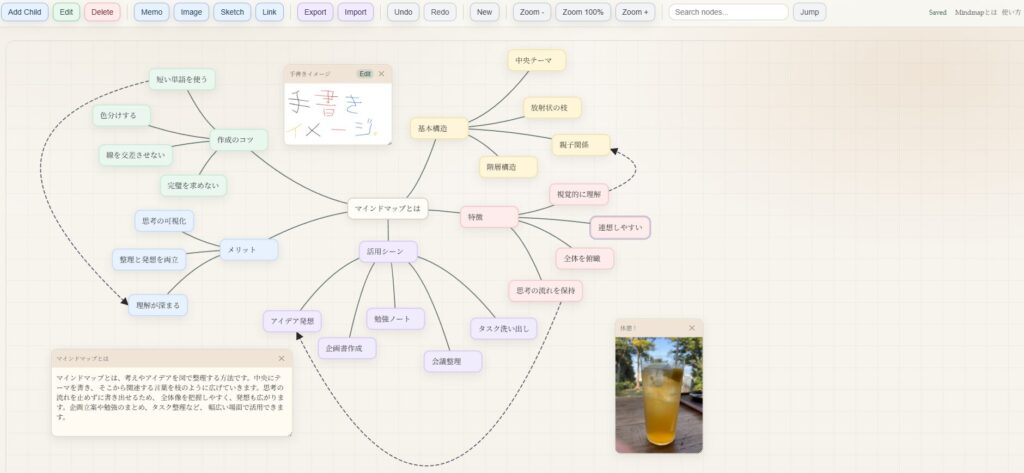
マインドマップ内のノード同士を線でつなぐ「リンク機能」を追加しました。
これにより、親子関係では表現しづらかった「関連している」「影響し合っている」 といった関係性を、視覚的に分かりやすく表現できます。
ノード間に関連線を引いて関係性を表現できる
リンク機能を使うことで、
階層構造とは別に、ノード同士を線で結べるようになりました。
たとえば、
- 別の枝にあるが内容的につながっている項目
- 共通のアイデアから派生した複数の要素
- 原因と結果の関係
といった関係を、
マインドマップ上で直感的に把握できます。
Shift+クリックで2つのノードを簡単にリンク
リンクの作成方法はとてもシンプルです。
- 1つ目のノードをクリックして選択し、
- Shiftキーを押しながら2つ目のノードをクリックするだけで、
- 2つのノードがリンクで結ばれます。
複雑な操作は不要なので、
思考を止めずにどんどん関連付けていけます。
作成したリンクをDeleteキーで削除可能
不要になったリンクは、
リンクを選択した状態で Deleteキー を押すだけで削除できます。
構成を見直したり、
考えが変わった場合でも、
気軽にリンクを整理できる設計です。
リンクの曲がり具合をハンドルで調整できる
リンクには調整用のハンドルが用意されており、
ドラッグすることで線の曲がり具合を変更できます。
これにより、
- ノードや他のリンクと重ならないようにする
- 視線の流れを意識した配置にする
といった細かな調整が可能になりました。
リンクの端点をドラッグして細かく位置調整できる
リンクの端点もドラッグ操作に対応しています。
ノードのどの位置に線をつなぐかを調整できるため、
見た目をスッキリ整えたい場合にも便利です。
図としての完成度を高めたい人にとって、
うれしい改善ポイントです。
リンク機能で「思考のつながり」が見える化できる
リンク機能を使うことで、
マインドマップは単なる階層図ではなく、
思考のネットワークとして表現できるようになります。
- 発想整理
- 企画構成
- 学習内容の整理
など、
幅広い用途で活躍する機能です。
手書き感覚で補足できる「Sketch機能」を搭載
今回のアップデートでは、
マインドマップ上に自由に描き込める「Sketch機能」 を新たに搭載しました。
ノードを追加するほどでもない
ちょっとしたメモや図解を、紙にペンで書く感覚で残せます。
ノードに縛られず自由に線やメモを書き込める
Sketch機能は、
特定のノードに紐づかない形で使えます。
そのため、
- 思いついたアイデアの走り書き
- 構造化する前のメモ
- あとで整理したい補足情報
などを、
マインドマップの空いているスペースに
自由に書き込めます。
考え途中のアイデアをラフに描き留められる
マインドマップは、
整理された思考を表現するのに向いています。
一方で、
まだ形になっていない考えを置く場所がなく、
悩む場面もありました。
Sketch機能を使えば、そうした考え途中のアイデアをラフな状態のまま残せます。
図形や囲み線で重要ポイントを強調できる
Sketch機能では、
線を引いたり、囲んだりすることで、
重要なポイントを強調できます。
たとえば、
- 注目してほしいノードを囲む
- 関連するエリアをまとめて示す
- 矢印で流れを補足する
といった使い方が可能です。
マインドマップの構造を邪魔しない設計
Sketchは、あくまで補足的な表現として使えるよう設計されています。
ノード構造やリンク関係を壊すことなく、必要な部分だけを目立たせられるため、全体の見やすさを保ったまま情報を追加できます。
Sketch内容もマインドマップと一緒に保存される
Sketchで描いた内容は、マインドマップのデータと一緒に保存されます。
別途保存操作を意識する必要はなく、ノードやリンクと同じ感覚で扱えます。
「描いたけど消えてしまった」
といった心配がないのも安心ポイントです。
Sketch機能で思考の自由度がさらに向上
Sketch機能の追加により、マインドマップは「整理するツール」+「考えるツール」として、さらに使いやすくなりました。
構造化と自由な発想を行き来しながら、思考を止めずに作業を進められます。
編集内容の保存状態が一目で分かる「Saved表示」を追加
今回のアップデートでは、
マインドマップの保存状態を画面上で確認できる「Saved表示」を追加しました。
これにより、
「今の内容は保存されているのか?」
と不安になることなく、安心して作業を続けられます。
編集中は「Saving…」と表示される安心設計
ノードの追加や編集、リンクやSketchの操作を行うと、画面上に 「Saving…」 と表示されます。
この表示によって、現在データが保存処理中であることが一目で分かります。
保存完了を「Saved」で即座に確認可能
保存が完了すると、表示は 「Saved」 に切り替わります。
特別な操作をしなくても、「きちんと保存された」ことを視覚的に確認できるのが大きなポイントです。
保存忘れを防ぎ、作業の不安を軽減
保存状態が見えないツールでは、
作業終了時に「ちゃんと保存できているか不安」というストレスが生まれがちです。
Saved表示があることで、その不安を感じることなく作業に集中できます。
ブラウザ完結型でも安心して使える設計
本ツールは、
ブラウザだけで動作するマインドマップツールです。
そのため、ページを閉じたり、ブラウザを切り替えたりする前に、保存状態を確認できるのは大きな安心材料になります。
小さな表示だが、作業効率を大きく改善
Saved表示自体は小さなUIですが、
日常的に使う中でのストレスを確実に減らしてくれます。
リンク機能やSketch機能と組み合わせることで、
「考える → 書く → 保存されているか確認する」
という流れが、よりスムーズになりました。
Saved表示で安心して思考に集中できる
今回のSaved表示の追加により、
マインドマップ作成時の「保存に対する不安」 が解消されました。
余計な確認作業を減らし、思考そのものに集中できる環境が整っています。
SavedとExportの違いとは?
マインドマップツールには、
「Saved」 と 「Export」 という2つの保存に関わる仕組みがあります。
一見すると似ていますが、役割と目的はまったく異なります。
Saved:作業内容を自動的に保存する仕組み
Saved は、
マインドマップの編集内容が
自動的に保存されている状態を示す表示です。
ノードの追加や編集、
リンクやSketchの操作を行うと、
内部で自動保存が実行されます。
保存が完了すると、
画面上に 「Saved」 と表示され、
「今の状態がきちんと保存されている」ことが分かります。
Savedは、
普段の作業を安心して続けるための仕組みです。
Export:データをファイルとして書き出す操作
Export は、
作成したマインドマップの内容を
ファイルとして書き出す操作です。
エクスポートしたファイルは、
- 他の端末で読み込む
- バックアップとして保管する
- 別のツールに取り込む
といった目的で使います。
Exportは、
データを外に持ち出すための操作と考えると分かりやすいです。
SavedとExportは役割が違う
| 項目 | Saved | Export |
|---|---|---|
| 目的 | 作業内容の自動保存 | データの書き出し |
| 操作 | 自動 | 手動 |
| 表示 | Saving… / Saved | ボタン操作 |
| 主な用途 | 作業中の安心感 | バックアップ・共有 |
| ファイル生成 | なし | あり |
よくある誤解に注意
- Savedされている=Exportされたわけではありません
- Exportしても、作業中のSaved表示とは別物です
Savedは、
「今の作業状態が安全に保たれている」ことを示すものです。
Exportは、
「データをファイルとして残す」ための操作です。
使い分けのポイント
- 普段の作業中は Saved表示を確認
- キリの良いタイミングで Exportしてバックアップ
この2つを意識することで、
安心してマインドマップを使えます。
Saved表示があることで安心してExportできる
Saved表示があることで、
「ちゃんと保存されてからExportできるか」が分かります。
そのため、
データ消失の不安を感じることなく、
Export操作を行えるようになりました。
リンク機能とSketch機能を組み合わせた活用例
リンク機能とSketch機能を組み合わせることで、
マインドマップはさらに柔軟な思考整理ツールになります。
構造化が得意なリンク機能と、
自由な発想を支えるSketch機能を併用することで、
「考えながら整理する」作業がスムーズに行えます。
関連ノードをリンクでつなぎ、Sketchで補足説明を書く
まず、
内容的に関係のあるノード同士をリンク機能でつなぎます。
その上で、
リンクの近くにSketchで簡単なメモや矢印を書き足すことで、
「なぜこの2つが関連しているのか」を補足できます。
文章化する前の
思考メモとして非常に有効な使い方です。
企画構成を作りながら、アイデアの余白をSketchで確保
企画や記事構成を考える際、
ノードで全体構造を作り、
章同士の関係をリンクで表現します。
その周囲にSketchで
「後で肉付けするポイント」
「追加予定のアイデア」
を書いておくことで、
構成と発想を同時に進められます。
図解イメージをSketchで描き、関係性はリンクで整理
説明用の図や流れを考えるときは、
Sketchでラフな図を描き、
関連するノードをリンクで結ぶのがおすすめです。
文章だけでは伝えにくい内容も、
視覚的に整理できます。
思考の流れをリンクで追い、気づきをSketchで残す
考えを広げていく過程では、
ノード同士をリンクでつなぎながら、
気づいたことをSketchで書き留めます。
こうすることで、
思考の流れと気づきの両方を
1つの画面に残せます。
「整理」と「発想」を同時に行えるのが最大の強み
リンク機能とSketch機能を組み合わせることで、
マインドマップは
整理専用ツールから、思考を育てるツールへと進化します。
きれいにまとめる前の段階でも、
気軽に使えるのが大きな魅力です。
こんな人におすすめ
- 考えをまとめながらアイデアも広げたい人
- 企画・記事・学習内容を整理している人
- マインドマップを「考える場」として使いたい人


コメント